使用本地大模型实时翻译游戏文本
本教程用到的软件/项目
事前准备
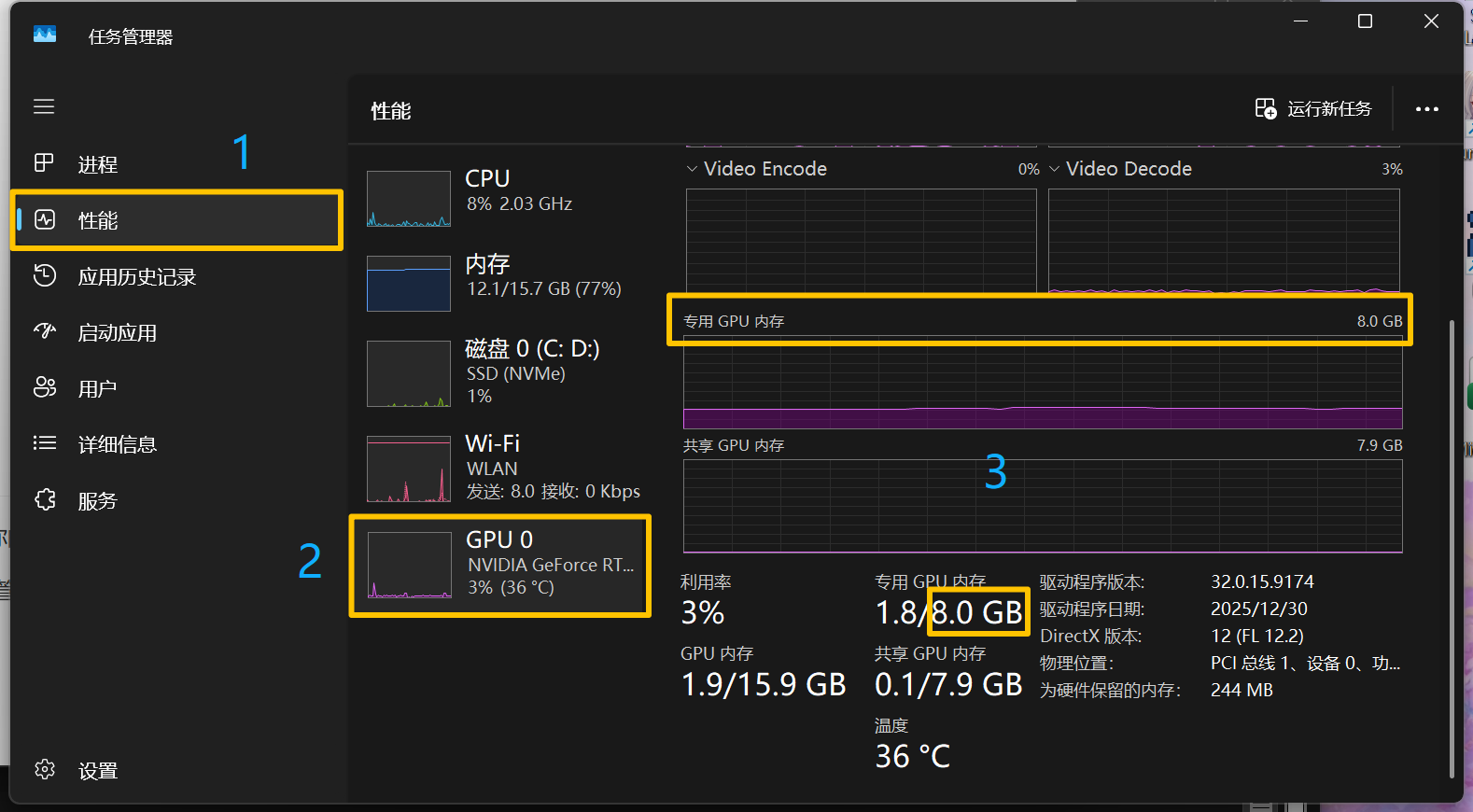
在正式部署前,我们需要确认你的电脑显卡的显存,多大的显存决定了能用多大的AI模型。
- 打开任务管理器:按下Ctrl+Shift+Esc即可打开;也可以鼠标右击任务栏,选择“任务管理器”;还可以按下Ctrl+Alt+Del,选择“任务管理器”
- 以Windows 11为例,点击左边的“性能”
- 点击“GPU 0”,查看专用GPU内存的容量
- 如果你的显卡不是独立显卡(NVIDIA/AMD Radeon RX等),则你的显卡可能是核心显卡或集成显卡,不适合使用GPU运行AI大模型 。你可以使用CPU运行AI大模型。
部署llama.cpp
- 在Github Release页面下载Sakura Launcher GUI
- 将下载好的exe文件放在合适的目录,以D:\Sakura Launcher\为例
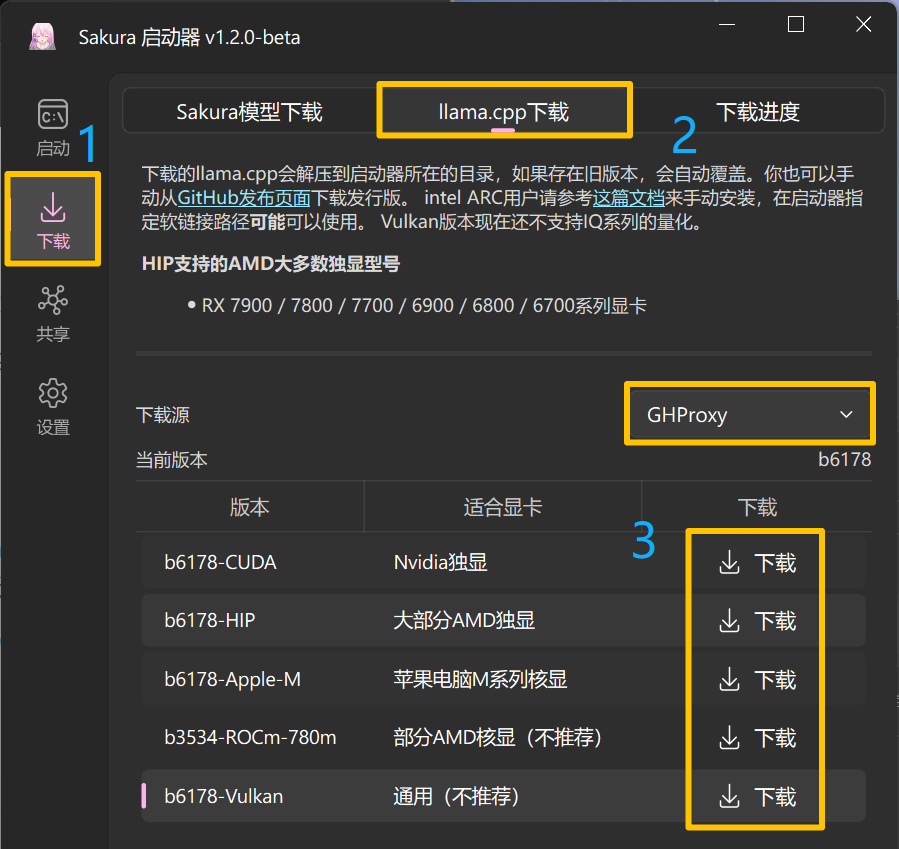
- 打开软件,点击左边选项栏的“下载”,点击“llama.cpp下载”
- 查看下方的说明 ,选择合适的版本下载。你可以更换下载源(GHProxy/GitHub),你也可以自行下载,将压缩包内的等多个文件和文件夹解压至对应文件夹(D:\Sakura Launcher\)中
部署AI模型
你可以直接在Sakura启动器下载,也可以访问[Hugging Face](SakuraLLM (SakuraLLM))或镜像站下载
直接下载
- 在刚才的页面点击旁边的“Sakura模型下载”
- 这里能看到若干模型,如果你的显卡显存只有 8GB ,那么选择第一个下载。如果有更多显存可以选择使用其他模型
- 下载完成后你应可以在D:\Sakura Launcher\中看得到刚刚下载的gguf格式的文件,这就是AI模型的文件
网站下载
访问网站,可以看到有很多模型。以下是各个显存大小推荐的模型
显存4GB+:[GalTransl-v4-4B-2512-Q5_K_S(镜像站)](GalTransl-v4-4B-2512-Q5_K_S.gguf · SakuraLLM/GalTransl-v4-4B-2512 at main)
显存6GB+:[GalTransl-v4-4B-2512(镜像站)](GalTransl-v4-4B-2512.gguf · SakuraLLM/GalTransl-v4-4B-2512 at main)
显存8GB+:[Sakura-Galtransl-7B-v3.7(镜像站)](Sakura-Galtransl-7B-v3.7.gguf · SakuraLLM/Sakura-GalTransl-7B-v3.7 at main)、Sakura-Galtransl-7B-v3.7-IQ4_XS(镜像站)
显存12GB+:Sakura-Galtransl-14B-v3.8-IQ4_XS(镜像站)、Sakura-Galtransl-14B-v3.8-Q4_K_M(镜像站)
显存16GB+:Sakura-Galtransl-14B-v3.8-Q5_K_S(镜像站)、[Sakura-Galtransl-14B-v3.8(镜像站)](Sakura-Galtransl-14B-v3.8.gguf · SakuraLLM/Sakura-GalTransl-14B-v3.8 at main)
你也可以访问模型的主页选择其他版本:
- [SakuraLLM/GalTransl-v4-4B-2512(镜像站 )](SakuraLLM/GalTransl-v4-4B-2512 · HF Mirror)
- [SakuraLLM/Sakura-GalTransl-7B-v3.7(镜像站)](SakuraLLM/Sakura-GalTransl-7B-v3.7 · HF Mirror)
- [SakuraLLM/Sakura-GalTransl-14B-v3.8(镜像站)](SakuraLLM/Sakura-GalTransl-14B-v3.8 · HF Mirror)
点击“download”下载文件
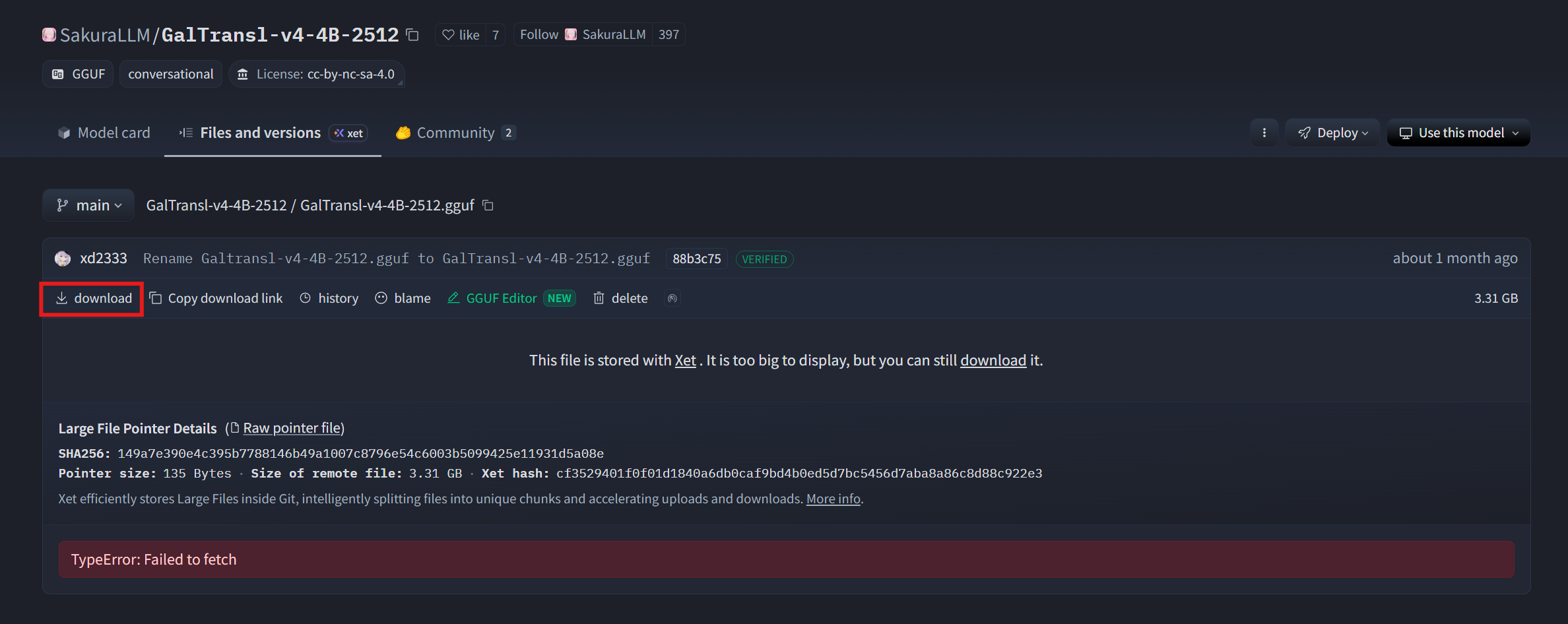
下载完成后将模型移动到对应的文件夹中(D:\Sakura Launcher\)
运行AI模型
返回Sakura Launcher,点击左侧选项卡的“启动”
在这里可以看到若干选项:
- 如果你是直接从Sakura 启动器下载的模型,可以先点击“自动配置”,再点击粉底黑字的“启动”按钮
- 如果你的模型不是Sakura 启动器中列出的模型,那么“自动配置”按钮无作用,可以自行调整上下文长度和并发数量
- 如果你下载了多个模型,可以选择一个模型再启动
- 你可以点击”高级设置“更改主机地址和端口号。需要记住,之后会用到
启动后会看到弹出来cmd窗口。如果窗口末尾的消息是这样的:
1
2
main: server is listening on http://127.0.0.1:7777 - starting the main loop
srv update_slots: all slots are idle说明运行成功了,代理地址是127.0.0.1,端口号是7777
如果是类似“按任意键退出”类似的提示,说明运行不成功。可以尝试使用相对显存要求更低的模型重试
若发现运行时非常卡,可能是爆显存了。解决方式同上。
运行成功后需要一直运行,停止使用时可以关闭窗口。
使翻译器调本地AI模型
团子翻译器
- 启动软件,输入账号密码登录
- 启动后会看到一个虚线的文字识别框和文字输出框
- 将鼠标悬浮在文字输出框,可以在上方的工具栏看到齿轮按钮,点击按钮进入设置
- 先完成第一步:完成识别设定。(点击左侧的”实时翻译“)点击“本地OCR”,先点击“运行”按钮运行本地OCR,弹出窗口后点击”OK“,再点击”测试“按钮确保正常运行,最后点击”运行“按钮上面的开关使用本地OCR。
- 再完成第二步:完成翻译源设定。返回”开始使用“(或直接点击左侧的”翻译源设定“),点击”本地AI翻译“
- 在“Sakura”(llama)点击设置,更改默认代理地址的主机名和端口号。
- 如果主机名和端口号一致,则无需更改
- 若不一致,则按照示例填写代理地址,主机名和端口号可以在运行成功的cmd窗口中看到主机名和端口号,需修改成一致的主机名和端口号
- 关闭窗口,点击“测试”按钮。提示“测试成功!”,说明没有任何问题,可以正常使用了;提示“测试失败”,说明存在问题,排查完问题后重新测试
LunaTranslator
启动软件,之后会看到一个文字输出框。将鼠标悬浮在文字输出框,可以在上方的工具栏看到齿轮按钮,点击按钮进入设置
在语言设置中选好源语言和目标语言
选择获取文本的方式(“文本输入”的HOOK、OCR、剪贴板)
HOOK:把翻译器“插”进游戏进程里,拦截游戏把文字送去显示的那一刻,把文字直接抓出来。
OCR:对屏幕某块区域截图,然后识别图像里的字。
剪贴板:从系统剪贴板读取文本。